
Adicionar uma imagem
Insira um logotipo ou uma imagem nos seus documentos.
Um logotipo, um carimbo ou uma imagem no início ou no fim do seu documento, no tamanho desejado.
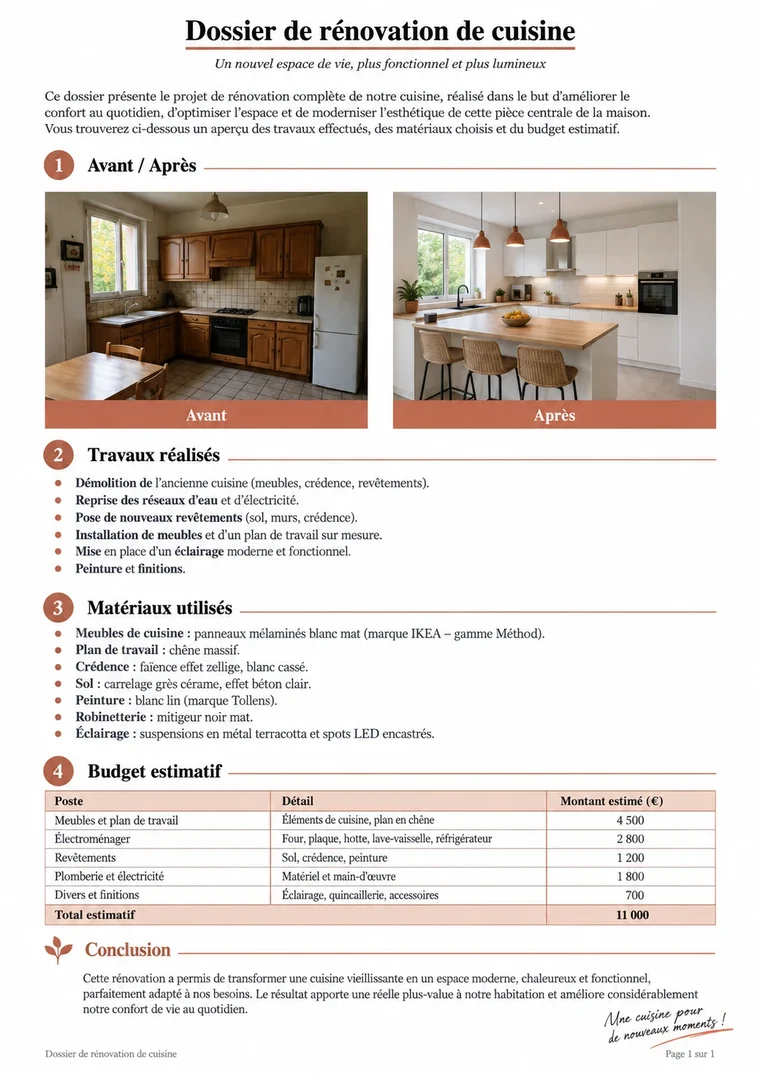
Antes
Depois
logotipo inserido no topo
Rápido e simplesUm resultado em poucos cliques.
JPG, PNG…Seus formatos de imagem comuns.
Tamanho ajustávelLargura em centímetros.
Processamento localSeus documentos permanecem no seu dispositivo.
Adicionar uma imagem em poucos segundos
Três etapas simples, sem instalação.1ImportarAdicione seus documentos Word do seu dispositivo.
2Escolha a imagemImagem, posição, largura e alinhamento.
3BaixarBaixe seus arquivos, em ZIP se necessário.
Tudo o que você precisa com “Adicionar uma imagem”
logo.png
Sua imagem
Logotipo, carimbo, foto.
Início
Posição
No início ou no fim.
4 cm
Largura
Ajustável em centímetros.
Direita
Alinhamento
Esquerda, centro ou direita.
✓
Proporções
A imagem não fica distorcida.
× 20
Vários documentos
O mesmo logotipo em uma série inteira.
Feito para seus documentos
Ver todas as ferramentasRapport-expertise.docx
Papel timbrado
Adicionar o logotipo da empresa
Renovation-cuisine.docx
Carimbos
“Pago”, “Recebido”
Guide-monstera.docx
Diagramas
Ilustrar uma aula
Guide-yoga.docx
Candidaturas
Adicionar uma foto
Seus documentos pertencem a vocêSeus documentos permanecem no seu dispositivo: nada é enviado e tudo continua privado.
Simples. Privado. Confiável.Use “Adicionar uma imagem” com tranquilidade.
Inserir a imagemPerguntas frequentes
Meus documentos são enviados a um servidor?
Não. “Adicionar uma imagem” processa seus arquivos diretamente no seu navegador: eles permanecem no seu dispositivo.
Há limite de tamanho?
O limite depende principalmente da memória do seu dispositivo. Documentos comuns (até várias dezenas de MB) funcionam sem problemas.
Preciso criar uma conta?
Não. A ferramenta pode ser usada imediatamente. Uma conta gratuita serve apenas para recuperar seu histórico.
O QUE FAZ A DIFERENÇA
100 %
No navegador
36
Ferramentas Word
0
Arquivo enviado
0 €
Sem cadastro