
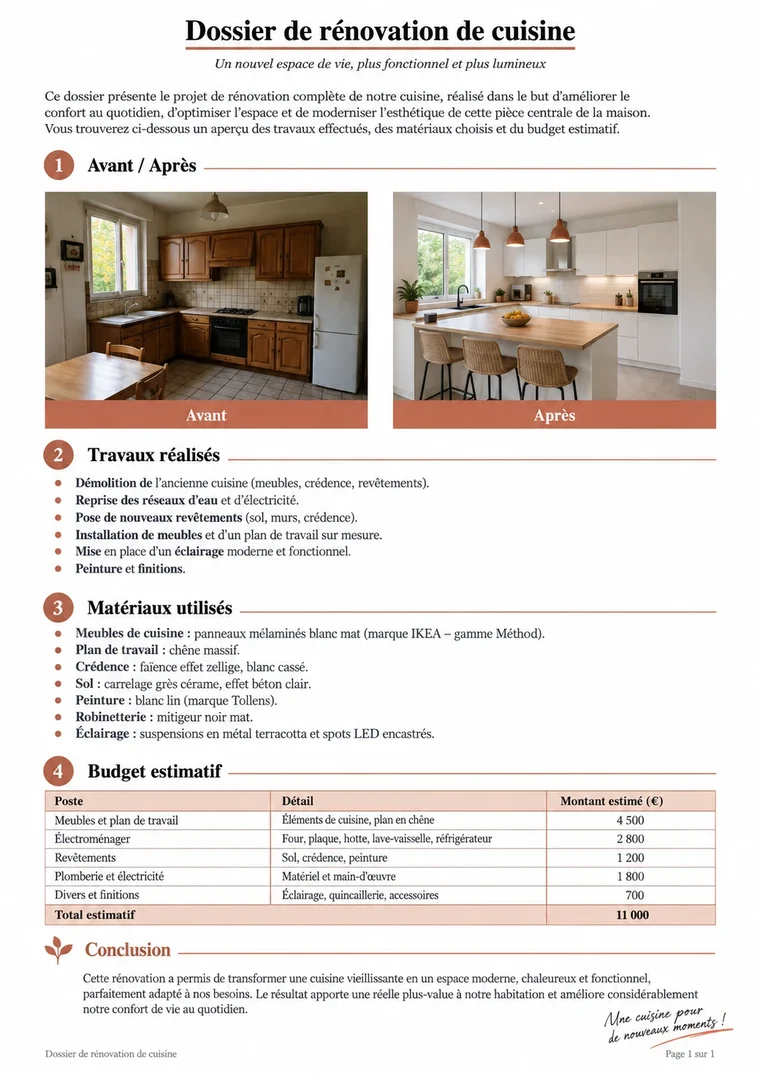
之前
之後
已在頂端插入標誌
快速簡單點幾下即可完成。
JPG, PNG…您常用的圖片格式。
大小可調以公分設定寬度。
本機處理文件留在您的裝置上。
幾秒鐘完成加入圖片
三個簡單步驟,無需安裝。1匯入從裝置加入Word 文件。
2選擇圖片圖片、位置、寬度及對齊方式。
3下載取得檔案,必要時以 ZIP 下載。
「加入圖片」具備所需功能
標誌.png
您的圖片
標誌、印章、相片。
開頭
位置
位於開頭或結尾。
4 cm
寬度
可按公分調整。
靠右
對齊
靠左、置中或靠右。
✓
長寬比
圖片不會變形。
× 20
多份文件
為一批文件套用相同標誌。
專為文件而設計
查看所有工具Rapport-expertise.docx
信箋
加入公司標誌
Renovation-cuisine.docx
印章
「已付款」、「已收到」
Guide-monstera.docx
示意圖
為課程資料配圖
Guide-yoga.docx
申請資料
加入相片
文件屬於您文件留在您的裝置上,不會傳送任何內容,始終保持私密。
簡單、私密、可靠。安心使用「加入圖片」。
插入圖片常見問題
我的文件會傳送至伺服器嗎?
不會。「加入圖片」直接在瀏覽器中處理檔案,檔案會留在您的裝置上。
有大小限制嗎?
限制主要取決於裝置記憶體。一般文件(數十 MB 以內)都能順利處理。
我需要建立帳戶嗎?
不需要,您可以立即使用。免費帳戶僅用於查看歷程紀錄。
我們的不同之處
100 %
在瀏覽器中
36
Word 工具
0
已傳送的檔案
0 €
無須註冊